
1. 이 앱은 무엇인가요
중원컨설팅 담당자와 1:1로 연결된 전용 상담 채널 앱입니다. 카카오톡처럼 쓰시면 됩니다.
- 담당자에게 바로 문의하고 답변을 받습니다
- 사진·견적서·서류를 주고받습니다
- 답변이 오면 휴대폰 알림으로 알려드립니다
- 대화 내용이 기록으로 남아 나중에 다시 찾아볼 수 있습니다
안드로이드 휴대폰에서 사용할 수 있습니다. 아이폰을 쓰신다면 담당자에게 말씀해 주세요 — 다른 방법으로 안내해 드립니다.
2. 설치하고 시작하기
담당자가 보내드린 초대 링크에서 시작합니다.
- 담당자가 문자·메일로 보낸 초대 링크를 휴대폰에서 누릅니다.
- 열린 화면에서 모바일 앱 다운로드를 눌러 앱을 설치합니다. “출처를 알 수 없는 앱” 경고가 나오면 허용을 선택하세요. 중원컨설팅이 직접 배포하는 앱이라 정상입니다. 버튼이 보이지 않으면 최신 앱 설치 파일을 누르세요.
- 설치가 끝나면 초대 링크를 한 번 더 누릅니다. 앱이 열리면서 자동으로 상담 채널에 입장합니다.
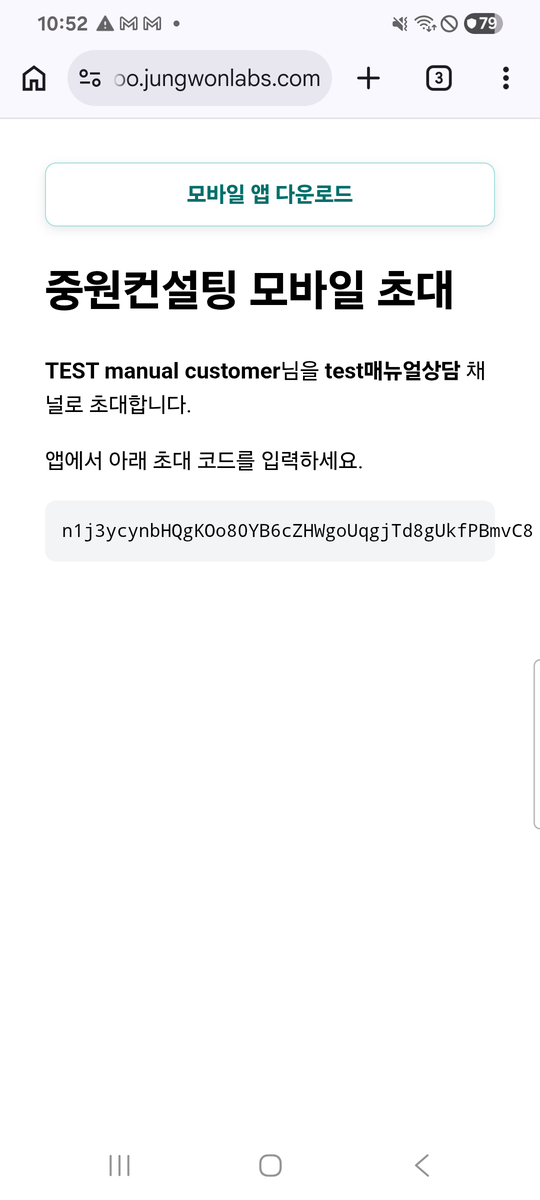
링크를 눌러도 앱이 안 열린다면 — 화면에 보이는 초대 코드를 길게 눌러 복사한 뒤,
앱을 직접 열어 아래쪽 고객사 초대 링크 입력 칸에 붙여넣고 링크로 입장을 누르세요.
담당자가 QR 코드를 보내드린 경우에는 고객사 초대 QR 스캔으로 찍으셔도 됩니다.
처음 입장할 때 이름·휴대폰·이메일을 물어볼 수 있습니다. 담당자가 어느 분인지 확인하고 알림을 보내드리기 위한 것이니 입력해 주세요.
3. 담당자와 대화하기
앱을 열면 바로 상담 채널이 열립니다. 여러 방을 고를 필요 없이 화면 하나가 전부입니다.
- 아래 입력창에 문의 내용을 적고 전송을 누릅니다
- 담당자가 답하면 알림이 오고, 대화가 이어집니다
- 메시지를 길게 누르면 이모지로 반응할 수 있습니다
- 상대 메시지를 길게 누르면 전체 복사·부분 선택·답글·신고 또는 차단 기능을 고를 수 있습니다
- 상대 메시지를 옆으로 밀면 그 메시지에 답장할 수 있습니다
보내신 메시지 아래에 읽음 표시가 나타나 담당자가 확인했는지 알 수 있습니다.
4. 사진·서류 보내기
- 입력창 왼쪽의 사진 아이콘(그림 모양) 또는 파일 아이콘(클립 모양)을 누릅니다.
- 보낼 사진이나 서류를 고릅니다. 여러 개를 한 번에 선택할 수 있습니다.
- 설명을 덧붙이고 전송을 누릅니다.
용량이 큰 파일도 괜찮습니다. 파일은 잘게 나눠 전송되고, 이동 중 신호가 잠깐 끊겨도
앱이 알아서 그 부분만 다시 보내며 이어서 진행합니다. 진행 상황은 보내신 말풍선에
“전송 중 45%”처럼 표시됩니다.
전송에 실패하면 다시 보내기를 눌러주세요. 처음부터가 아니라 끊긴 곳부터 이어집니다.
전송에 실패하면 다시 보내기를 눌러주세요. 처음부터가 아니라 끊긴 곳부터 이어집니다.
보내기 전에 파일 이름 바꾸기
휴대폰에 저장된 이름(IMG_20260729_113355.jpg 같은)은 담당자가 보기에 무슨 파일인지 알기 어렵습니다.
보내기 전에 알기 쉬운 이름으로 바꿔 보내실 수 있습니다.
- 사진·파일을 고르면 입력창 위에 파일 이름이 나타납니다.
- 그 이름을 누릅니다 (X는 첨부를 지우는 버튼이니 주의하세요).
- 이름을 고쳐 쓰고 저장 → 전송.
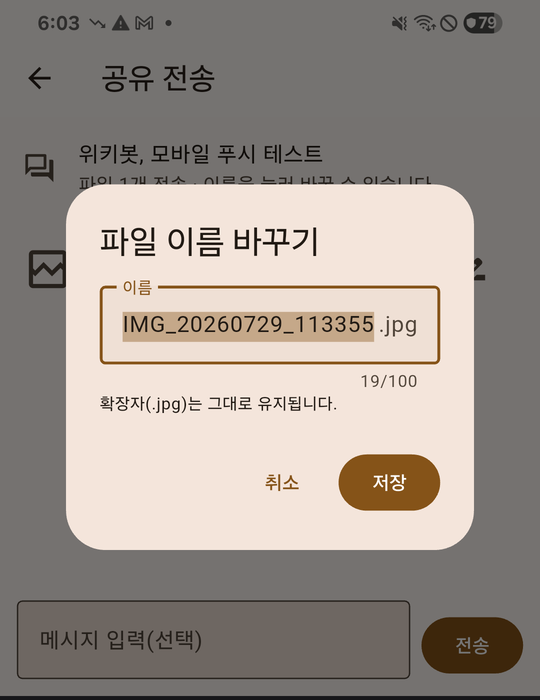
휴대폰에 있는 원본 사진 이름은 바뀌지 않습니다. 담당자에게 보내지는 이름만 달라집니다.
다른 앱에서 곧바로 보내기
갤러리나 파일 앱에서 공유 버튼을 누르고 중원컨설팅을 선택하면, 앱을 따로 열지 않아도 담당자에게 바로 전달됩니다. 이 경우에도 확인 화면에서 연필 아이콘을 눌러 이름을 바꿀 수 있습니다.
사진 한 장당 50MB까지, 한 번에 20개까지 보낼 수 있습니다.
5. 알림 받기
- 담당자가 답변하면 보낸 사람과 내용 요약이 포함된 휴대폰 알림으로 알려드립니다.
- 알림을 누르면 대화가 바로 열립니다.
- 알림이 오지 않는다면 휴대폰 설정 → 앱 → 중원컨설팅 → 알림이 켜져 있는지 확인해 주세요.
6. 채널 메뉴와 PC 연결
대화 화면 오른쪽 위 메뉴에서 다음 기능을 사용할 수 있습니다.
| 메뉴 | 언제 사용하나요 |
|---|---|
| 채널 정보 | 현재 상담 채널의 이름과 참여 정보를 확인합니다. |
| 알림 설정 | 이 상담 채널의 알림 수신 여부를 바꿉니다. |
| 신고·차단 관리 | 차단한 작성자를 확인하거나 차단을 해제합니다. |
| 개인정보 및 계정 삭제 안내 | 개인정보처리방침을 확인하고 계정·서버 데이터 삭제를 요청합니다. |
| 다른 초대 링크로 입장 | 담당자가 새 상담 채널을 안내했을 때 사용합니다. |
| 이 채널 연결 해제 | 현재 휴대폰에서 상담 채널 연결을 해제합니다. 서버의 기존 대화가 바로 삭제되는 기능은 아닙니다. |
휴대폰 대화를 PC에서도 보기
- 채널 메뉴에서 모바일/PC 연결을 엽니다.
- 이 모바일을 PC와 연결할 코드 생성을 누릅니다.
- PC의 Odoo Discuss에 표시되는 모바일/PC 연결 패널에 코드를 입력합니다. PC가 보여주는 QR을 휴대폰의 PC 연결 QR 스캔으로 찍어도 됩니다.
연결 코드는 본인 PC에서만 사용하세요. 다른 사람에게 코드를 보내거나 화면을 공유하지 마세요.
7. 개인정보 안내
- 이 앱은 고객 초대 확인과 상담을 위해 이름·이메일·휴대폰, 대화와 첨부파일을 다룹니다.
- 고객사용 앱은 통화 녹음을 수집하지 않습니다. 그 기능은 중원컨설팅 직원용에만 있습니다.
- 광고나 개인정보 판매에 이용하지 않으며, 알림 전달을 위해 Google Firebase를 사용합니다.
- 앱 아래쪽 또는 채널 메뉴의 개인정보 안내에서 계정과 서버 데이터 삭제를 요청할 수 있습니다.
8. 자주 묻는 질문
| 질문 | 답변 |
|---|---|
| 설치할 때 경고가 떠요 | 회사에서 직접 제공한 설치 파일을 사용하는 경우 나오는 안내입니다. 출처가 중원컨설팅인지 확인한 뒤 허용을 눌러 진행하세요. |
| 초대 링크를 잃어버렸어요 | 담당자에게 요청하시면 다시 보내드립니다. |
| 휴대폰을 바꿨어요 | 새 휴대폰에 앱을 설치하고 초대 링크를 다시 누르시면 됩니다. 이전 대화도 그대로 보입니다. |
| 아이폰인데 쓸 수 있나요 | 현재는 안드로이드만 지원합니다. 담당자에게 말씀해 주시면 다른 방법으로 안내해 드립니다. |
| 파일 전송이 자꾸 실패해요 | 와이파이가 연결된 곳에서 다시 보내기를 눌러보세요. 끊긴 지점부터 이어집니다. |
| 파일 이름을 못 바꾸겠어요 | 이름을 가볍게 한 번 눌러보세요. 이미 전송이 시작된 파일은 바꿀 수 없으니, 첨부를 지우고 다시 고르시면 됩니다. |
| 담당자를 바꾸고 싶어요 | 채널에 말씀해 주시면 담당자가 안내해 드립니다. |
| 알림을 눌러도 대화가 안 열려요 | 앱을 v0.12.4 이상으로 업데이트하고 다시 눌러보세요. 계속되면 알림을 받은 시각을 담당자에게 알려주세요. |
궁금한 점은 앱의 상담 채널에 그대로 남겨주세요. 담당자가 확인 후 답변드립니다.